BoonKiong.com2026™

人气 1364

把 AI 变成「真 · 工具人」的 ChatGPT 万能工具箱使用教学,只要简单安装 Chrome/Edge 扩充套件即可用!

文***已获得官方认证 2023-3-5 07:31

1677723867-6d763566389b6e40a55cb92e609f5dbb.png


虽说像是 ChatGPT、新 Bing 甚至是 Google Bard 等方便的 AI 聊天机器人,基本上只要可以申请帐号都可以用文字聊天的方式,非常简单的藉由这些大型机器模型技术,替你捞取资讯并归纳整理给你。不过,有些人可能会觉得,即便已经有像是「专攻 ChatGPT 的指令大全」这样的工具出现在网路上。甚至也有很多人拍片或者是以文章的方式教你如何深度挖掘出聊天机器人的最强功能。

只是,难道没有更简单,不用慢慢输入所谓的「咏唱」或更精准的说是「提示技巧(Prompting Skills)」的方式。甚至也希望 ChatGPT 也能够提供像是 Bing 那样的自动提示回应「接话按钮」体验?现在,透过简单安装 Chrome/Edge 扩充套件再加上简易的搜寻引擎设定,你也可以把 AI 体验简化成更方便工具的 ChatGPT 万能工具箱来使用了。


1675851648-683dbf6b2eea23a8f197c7a882f5521e.jpg


提升 ChatGPT 网站的使用体验,提供一些好用功能。像是自动从 URL 填入提示、在回应的地方出现自动提示按钮、以及更多好用功能陆续推出。

ChatGPT 万能工具箱提供 ChatGPT 网站一些好用的额外功能,可以提升 ChatGPT 网站的使用体验,目前提供的功能有两种:

1. 自动从 URL 填入提示:这可以让你把常用的提示词(Prompt)透过「书签」的方式保存下来,并在需要的时候可以快速填入。
2. 在 ChatGPT 回应的地方出现自动提示按钮:有时候 ChatGPT 没办法显示完整的内容,我们会输入「继续」让 ChatGPT 继续完成,这些常用的提示词可以透过按钮自动输入。

以后会陆续推出好用功能,欢迎大家提供想法与建议。


以上是这次要介绍的「ChatGPT 万能工具箱」的官方简介。你可以在 Chrome 线上应用程式商店找到这个功能(下载点我,Microsoft Edge 使用者也可以在此商店安装)。

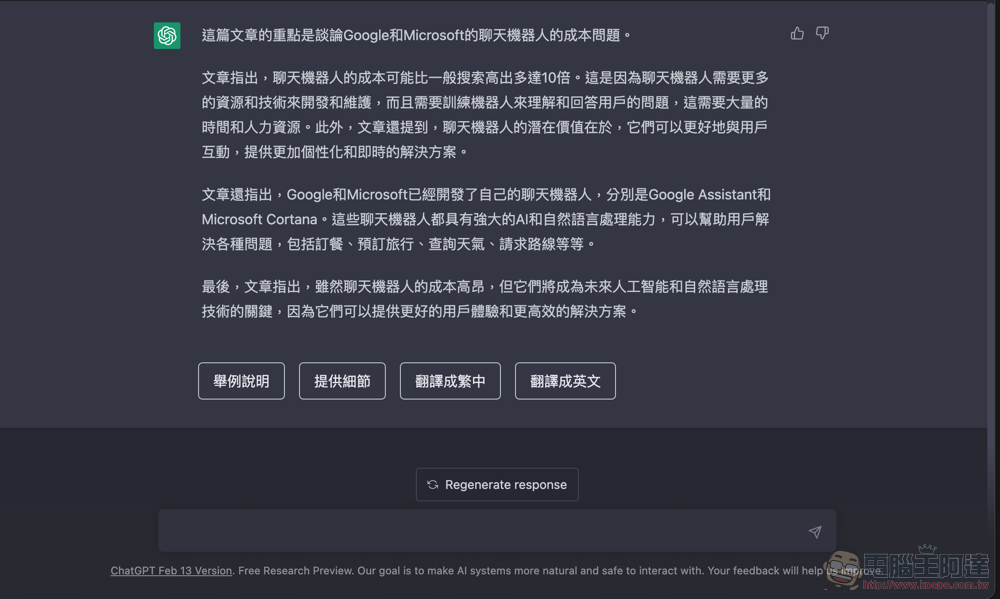
基本上就如同上面介绍的那样,虽说目前仅有两个主要功能/工具。但其实光是让「ChatGPT 回应的地方出现自动提示按钮」就已经非常好用。而且完全不需要设定,只需要安装 ChatGPT 万能工具箱就可以在产生完文字内容之后,看到相应的「举例说明」、「翻译成繁中」、「继续」等时常用到的接续提示词。


1677723116-f87d1d6fd8c8289e918aab6a99e7a349.jpg


至于 ChatGPT 万能工具箱的天字第一号功能,虽然设定起来有点麻烦,不过一旦设定好了真的超级好用!变成只需要在网址列上输入搜寻引擎的「捷径」关键字,再按下键盘的「Tab」即可执行你设定好的提示词。

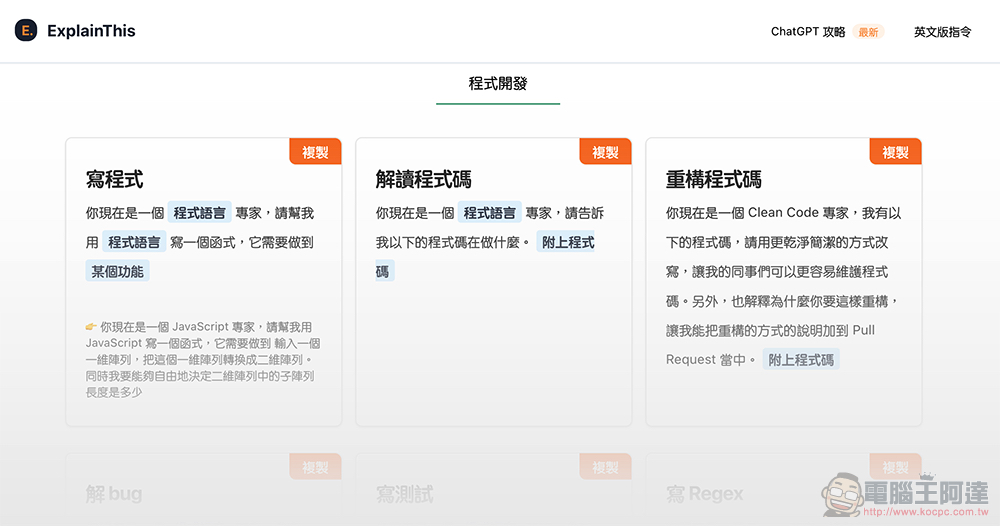
像是「你是一名 职业,我会给你一封电子邮件,你要回覆这封电子邮件。电子邮件:附上内容」这类在 ChatGPT 指令大全里的字串,都可以依据需要先设定好,直接在网址列上使用。非常方便!推荐给已经时常利用 ChatGPT 做特定用途,也就是时常输入重复 Prompt 指令的朋友利用。以下提供简单的使用教学。

如何用 ChatGPT 万能工具箱在网址列直接搜寻常用提示词

首先,建议大家先上「ChatGPT 指令大全」等网站来找找,自己准备把 AI 聊天机器人化身「真 · 工具人」进行的完整指令 – 不用担心,在这次设定完之后,你将可以不用再重复跑到这个网站复制了。而如果你已有常用的指令可以输入的话,那就可以跳过这个步骤(是说,你也可以参考一下搞不好有更准确的询问方式就是了:


1676883853-72636c5454c18972ba3138b02cdbbe3f.jpg


进入下一个步骤前,建议大家先上 ChatGPT 试着贴上你所复制的文字,看看它的回覆是否符合你的需要。个人简单以邮件写作的指令为例「你是一名行销企划,我会给你一封电子邮件,你要回覆这封电子邮件。电子邮件如下:哈哈哈这是一封电子邮件快回我喔」。

上面这个是 ChatGPT 指令大全「你是一名[职业],我会给你一封电子邮件,你要回覆这封电子邮件。电子邮件:[内容]」的范例。我只是随意代换框框中间的文字之后的指令。基本上只要丢进去 ChatGPT 看看它有没有像是「我不是OOO,无法XXX」之类的抗拒回覆,应该都可以正常拿来使用。


1677723053-f4e8f900242adfda101d7645874c3a92.jpg


接下来,你只需要在一个空白文件上,把刚刚复制的指令贴在「https://chat.openai.com/chat#autoSubmit=1&prompt=」这串指令之后,然后针对最后的「内容」部分改为「%s」这个代换程式码。

像刚刚那样就会变成「https://chat.openai.com/chat#autoSubmit=1&prompt=你是一名行销企划,我会给你一封电子邮件,你要回覆这封电子邮件。电子邮件如下:%s」- 大家也可以直接复制这段去用。


1677723049-30447e8bb0c19ea85a4af7e535f347ec.jpg


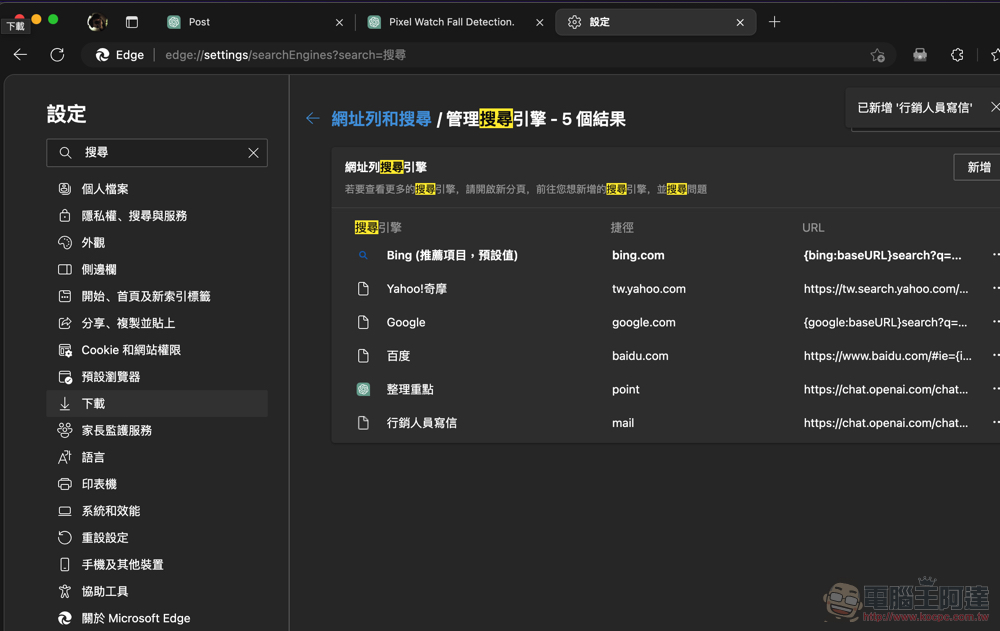
接着我们再来到 Chrome「设定」里的「搜寻引擎 > 新增 > 新增搜寻引擎」(Edge 的比较难找,设定网址的传送门放在这)。即可将刚刚的字串以类似搜寻引擎的方式加入网址搜寻体验之中。

在这个页面,除了这个「工具」的名称可以输入在「搜寻引擎」里。重点在于「快捷字词/捷径」这个东西,会需要你设定很短的字串成为未来的捷径词;底下的「…取代查询」你就贴上刚刚的「https://chat.openai.com/chat#autoSubmit=1&prompt=你是一名行销企划,我会给你一封电子邮件,你要回覆这封电子邮件。电子邮件如下:%s」

之后再选择「储存」就搞定了一个工具(聊天机器)人了。

如何使用这个「工具(聊天机器)人」

既然主打的是简化体验,自然完成了设定之后就一切超 · 简 · 单。

基本上只要在 Edge / Chrome 浏览器的网址列,输入刚刚设定的捷径词之后,右侧就会出现「按 Tab 搜寻」你刚刚设定的工具,按了 Tab 键就可以唤醒这位「工具(聊天机器)人」了:


1677723951-3a5195de4df58a8f1ed4271c8bc0bd69.jpg


接着就贴上你想要它执行的字串或网址等内容:


1677723955-f2362bfcdf2eecd1f1a854b44e4b7e07.jpg


输入完之后按 Enter 便会跳转至 ChatGPT 的页面产生回覆,底下也会马上出现 ChatGPT 万能工具箱方便的接话按钮:


1677724146-671e313f93785a362d443e3410402706.jpg


结语

虽说目前 ChatGPT 万能工具箱仅有两项主要功能。但基本上透过后面的提示指令捷径设定,相信大家很容易就能从这次的示范教学延伸发挥出各种快速「工具」给自己使用 – 光是替换掉各种职业或扮演角色就可以有很多变化了。

是说,如果想要更进一步利用这套工具箱的指令的话,可以参考一下引用来源The Will Will Web 的详细指令介绍 – 目前基本上是差在 autoSubmit 自动送出表单这个部分,可以改为「0」来让你确认完整的指令再正式让 ChatGPT 执行。不过相信开发这个 ChatGPT 外挂的他,应该陆续还会提供更多的功能与说明。推荐大家如果想要更活用这套工具的话,可以深入研究一下啰。


<
您需要登录后才可以回帖 登录 | 立即注册

您还未登录

随手拍~~:

热门推荐~~:

论坛表情分享...

1、洋葱头 ...

Discuz! X3.5 解决小图标不显示的方法...

我发现大多数使用Discuz! X3.5 都有小图标不能显示的问题,提问的时候大家给的回答都是说跨域的问题, ...

如何在 discuz 帖子里添加 APlayer 音乐播...

1、首先将下边的 APlayer.css 和 APlayer.js 代码下载然后解压上传到服务器。 2、单曲音乐的代 ...

Discuz! 相关帖子功能修改随机显示不依赖标...

打开 source/module/forum/forum_viewthread.php 文件,查找: 换行添加: 再查找: 换行添 ...

Discuz! X3.5 手机版 logo 的路径...

打开以下的模板文件,搜索 logo_m.svg 1.template/default/touch/portal/index.htm 2.template/def ...

热度会员~~:

文強berrybkboonkiongadmin老谟深虑TaC9528huaekinc.t.teoteresabitchJCYSORALIN

免责声明~~:


本站内容来源于合作伙伴及网络搜集,版权归原作者所有。如有侵犯版权,请立刻和本站联系,我们将在三个工作日内予以改正。
Email:hsbk@hotmail.com

服务与条款|隐私政策|免责声明|手机版|小黑屋|网站地图|友链申请| 文强阁

Powered by Discuz! X3.5|© 2001-2026 Discuz! Team. |本站总访问量已经运行: